Data Entry & Cell Formatting in MS Excel: Complete Guide
Data Entry & Cell Formatting in MS Excel: Complete Guide

Table of Contents
Data Entry & Cell Formatting in MS Excel, MS Excel एक popular spreadsheet software है, जिसका use data को enter, organize, calculate और present करने के लिए किया जाता है। Excel में काम करते समय दो basic और important skills होती है जैसे की Data Entry और Cell Formatting अगर आप Excel सीखना शुरू कर रहे हैं, तो इन दोनों concepts को समझना बहुत जरूरी है।
Data Entry की मदद से हम worksheet में information enters करते हैं, जबकि Cell Formatting की मदद से हम entered data को साफ, attractive और easy to understand बना सकते है। इस article में हम Data Entry और Cell Formatting in MS Excel को simple Hindi-English language में examples के साथ समझेंगे।
Data Entry क्या है? in Data Entry & Cell Formatting in MS Excel
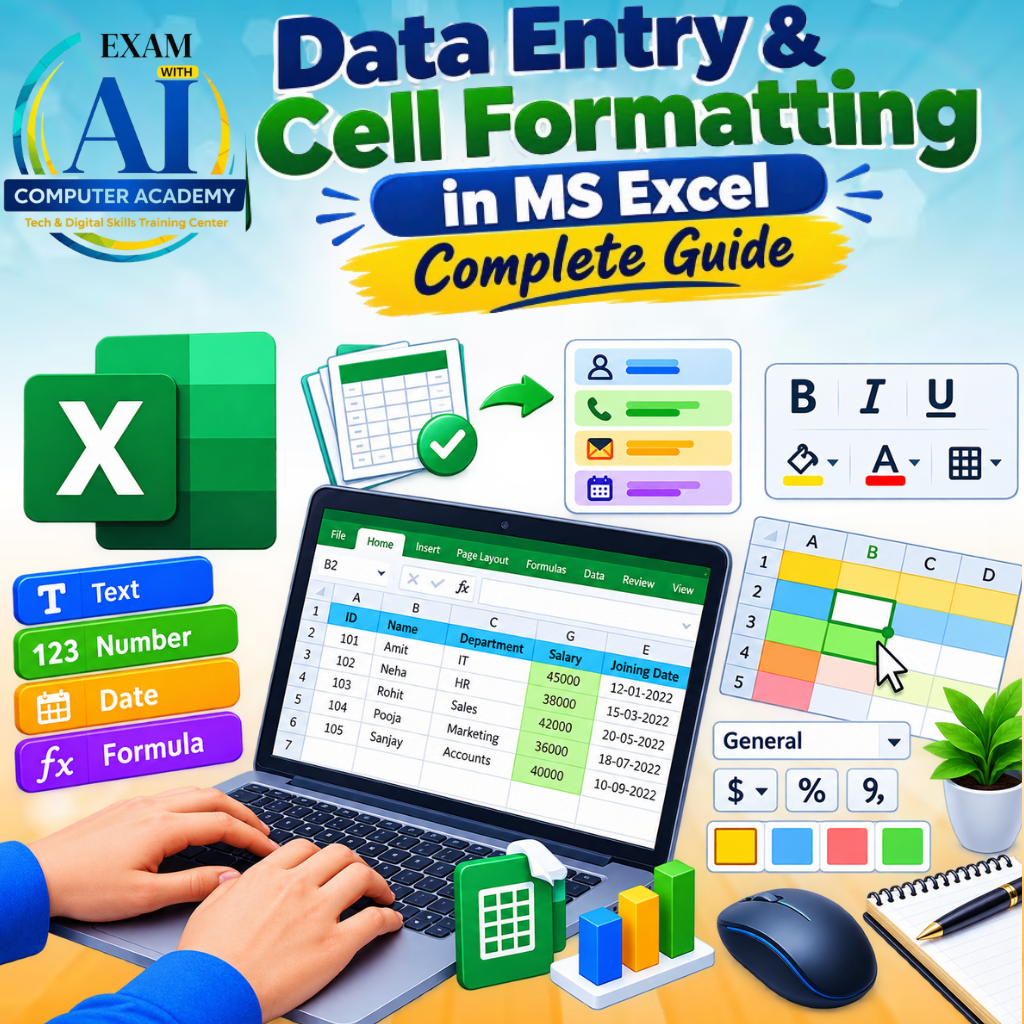
Data Entry का मतलब है Excel Worksheet में किसी भी प्रकार का data enter करना, यह data text, numbers, dates, formulas या functions के रूप में हो सकता है।
Excel में data enter करने के लिए सबसे पहले हम किसी Cell को select करेंगे और फिर keyboard की मदद से information type करेंगे।
For Example:
जैसे की मान लीजिए आपको students का record बनाना है:
| Name | Age | Course | Fees |
| Ram | 17 | ADCA+AI | 25000 |
| Tanvi | 18 | DCA | 4000 |
| Shivani | 17 | O-Level | 5000 |
इस table में Name, Age, Course और Fees अलग-अलग cells में enter किए गए है, इसी process को हम Data Entry कहते है।
Excel में Data के मुख्य प्रकार
हम Excel में अलग-अलग प्रकार का data enter कर सकते है।
1. Text Data
Text में names, different address, courses name, departments etc. enter किए जा सकते हैं।
For Example:
- Ram
- Exam With AI
- Digital Marketing
- Lucknow
2. Number Data
Numbers का use age, marks, salary, fees, quantity आदि के लिए किया जाता है।
For Example:
- 55
- 6000
- 95
- 140
3. Date
Excel में dates भी enter की जा सकती हैं।
For Example:
- 27/09/2026
- 15/08/2026
- 01/01/2026
4. Formula Data
Formula का use calculation करने के लिए किया जाता है।
For Example:
=A1+B1
यह formula A1 और B1 cells की values को add करता है।
5. Function Data
Excel में ready-made functions भी available होते हैं।
For Example:
=SUM (A1:A10) यह A1 से A10 तक की values का total भी निकाल सकते है।
Excel में Data Entry कैसे करें?
Excel में data enter करना बहुत आसान है।
For Example,
Step 1: MS Excel open करें।
Step 2: एक नई Workbook या Worksheet खोलें।
Step 3: जिस Cell में data enter करना है उसे select करें।
Step 4: Keyboard से data type करें।
Step 5: Enter key दबाएँ।
फिर Enter दबाने के बाद Excel अगले cell पर move कर सकता है।
इसी तरह आप multiple rows और columns में data enter करके एक complete table तैयार भी कर सकते हैं।
Data Entry के दौरान ध्यान रखने वाली बातें
Data Entry करते समय accuracy बहुत important होती है। गलत data से पूरी report या calculation भी गलत हो सकती है।
कुछ important points:
- Data को सही Cell में enter करें।
- Names की spelling check करें।
- Numbers में unnecessary spaces avoid करें।
- Dates को consistent format में रखें।
- Formula type करते समय = sign का use करें।
- Duplicate data को check करें।
- Large data में headings जरूर रखें।
Cell Formatting का क्या use होता है?
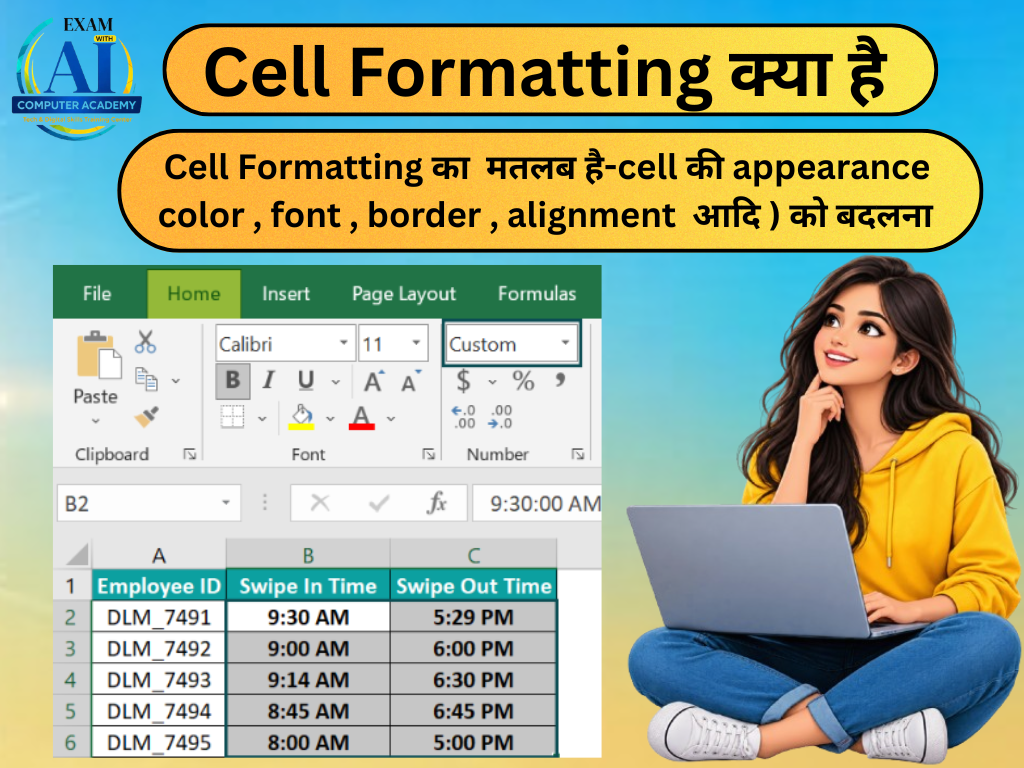
Cell Formatting का मतलब है Excel Worksheet में मौजूद data और cells का appearance मैं changes करना।
Formatting की मदद से हम data को readable, organized और professional भी बना सकते हैं।
For example, अगर आपने किसी school students की marksheet बनाई है, तो headings को Bold, marks को Center Align, और important cells को different formatting देकर table को easy to understand भी बना सकते है।
Cell Formatting के मुख्य Options
Excel में कई formatting options available होते हैं।
1. Font Formatting
Font formatting की मदद से text का appearance बदला जा सकता है।
जैसे की आप:
- Font Style बदल सकते हैं
- Font Size बदल सकते हैं
- Bold कर सकते हैं
- Italic कर सकते हैं
- Underline कर सकते हैं
- Font Color बदल सकते हैं
Example:
अगर आप “Student Name” heading को Bold किया है, तो वह बाकी data से अलग और clearly visible दिखाई देती है।
2. Alignment
Alignment का use cell के अंदर data की position set करने के लिए किया जाता है।
For example: alignment options हैं:
- Left Align
- Center Align
- Right Align
For example, student names को Left Align और marks को Center Align किया जा सकता है।
3. Fill Color
Fill Color से हम cell के background का color भी बदल सकते है।
Example के लिए, table की heading को light color देकर उसे बाकी data से अलग या attractive भी दिखाया जा सकता है।
4. Borders
Borders का use cells के चारों तरफ lines लगाने के लिए करते है।
Tables, attendance sheets, marksheets और reports में borders का काफी use होता है।
For example:
| Student Name | Marks |
| Rahul | 85 |
| Priya | 92 |
इस table में borders लगाने से rows और columns clearly दिखाई देते हैं।
5. Number Formatting
Number Formatting Excel का बहुत useful feature है। इससे हम numbers को अलग-अलग formats में display कर सकते है।
Examples:
- Number
- Currency
- Percentage
- Date
- Time
For example, अगर किसी cell में 4000 लिखा है और उसे Currency format दिया जाता है, तो वह currency के रूप में display हो सकता है।
इसी तरह 0.75 को Percentage format देने पर यह 75% के रूप में दिखाई दे सकता है।
6. Merge & Center
Merge & Center का use दो या दो अधिक cells को combine करके एक बड़ा cell बनाने के लिए किया जाता है।
For example, अगर A1 से D1 तक cells हैं और आप उनमें एक heading रखना चाहते हैं, तो A1 को merge करके heading को center किया जा सकता है।
यह feature reports और tables की headings में useful होता है।
7. Wrap Text
कई बार cell में text ज्यादा लंबा होता है और पूरा text दिखाई नहीं देता। ऐसी situation में Wrap Text का use किया जाता है।
Wrap Text text को एक ही cell के अंदर multiple lines में display करता है।
यह long headings, addresses और descriptions के लिए use किया जाता है।
Data Entry और Cell Formatting में अंतर
Data Entry और Cell Formatting दोनों में Excel के important parts हैं, लेकिन दोनों का purpose अलग-अलग होता है।
Data Entry का उद्देश्य worksheet में information enters करना है।
Cell Formatting का purpose entered information की appearance और presentation को improve करना है।
For Example, के लिए अगर आपने Excel में students के marks enter किए है तो यह Data Entry है। उसी marksheet में headings को bold करना, borders लगाना और marks को center करना Cell Formatting कहलाता है।
Data Entry और Formatting का Practical Example:
जैसे की आप मान लीजिए की आप एक Student Marksheet बना रहे हैं।
सबसे पहले आप ये data enter करेंगे:
| Name | English | Math | Computer | Total |
| Ramu | 75 | 82 | 90 | 247 |
| Rahul | 88 | 91 | 95 | 274 |
इसके बाद formatting की जा सकती है:
- Heading को Bold करें।
- Heading पर Fill Color लगाएँ।
- सभी cells पर Borders लगाएँ।
- Marks को Center Align करें।
- Total column को अलग formatting दें।
- Table की heading को सही Font Size दें।
इस तरह आप simple data एक professional-looking marksheet में बदल सकते है।
Data Entry और Cell Formatting के फायदे
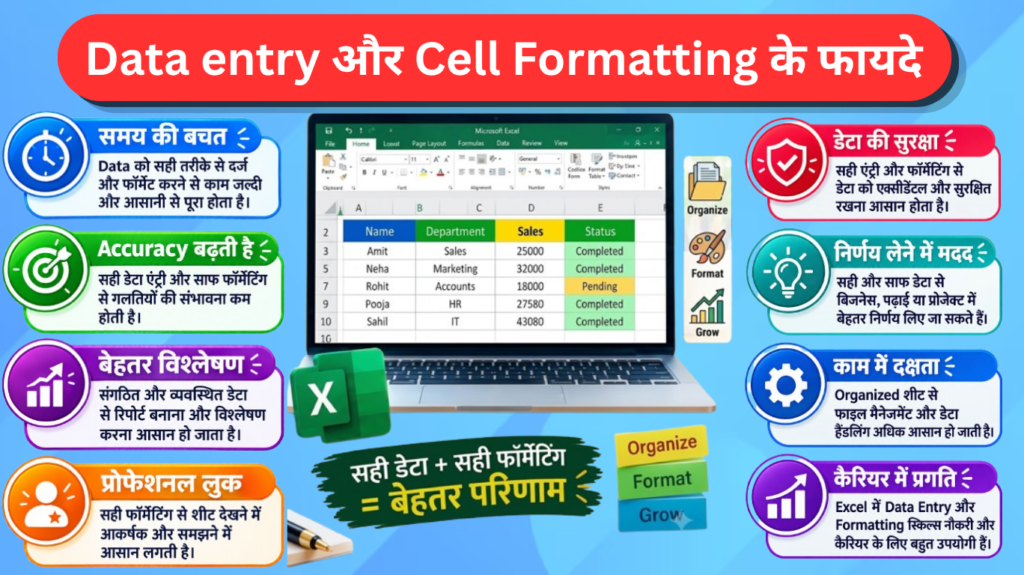
इन दोनों skills को सीखने के कई benefits हैं:
1. Data Organized रहता है
Proper formatting से information व्यवस्थित और easy to understand रहती है।
2. Errors को पहचानना आसान होता है
Proper headings और formatting की वजह से गलत data को identify करना आसान हो जाता है।
3. Professional Reports बनती हैं
Formatting की मदद से attendance sheet, salary sheet, marksheet, invoice और business reports professional दिखाई देती हैं।
4. Reading आसान होती है
Bold headings, borders, alignment और colors की मदद से large data को पढ़ना आसान हो जाता है।
5. Office Work में Useful Data Entry और Excel Formatting का use offices, schools, coaching institutes, businesses और organizations में regularly किया जाता है।
Conclusion
Cell Formatting in MS Excel में आप Data entry को बहुत अच्छे से सीख सकते है और Data entry सीखने वाले beginners के लिए Formatting एक बहुत important skills भी हैं। Data entry के use से हम worksheet में information enter कर सकते है, जबकि Cell Formatting की मदद से हम उस information को readable, organized और professional बना सकते है।
अगर आप Computer Course, Data Entry Office Work ,Job या Business Reporting के लिए Excel सीख रहे हैं, तो आप Text, Number, Date और Formula Data Entry के साथ-साथ Font, Alignment , Fill color , Borders , Number Format, Merge & Center और Wrap Text जैसे formatting options की practical knowledge जरूर होनी चाहिए।
Excel में अच्छी Data Entry और proper Cell Formatting आपकी worksheets को सिर्फ attractive ही नहीं बनाती, बल्कि information को समझना और analyze करना भी आसान बनाती है।
Frequently Asked Questions (FAQs)
Q1. MS Excel में Data entry किसे कहते है?
Answer: Excel worksheet के cell में text, numbers, dates और भी दूसरी information enter करने के process को MS Excel में Data entry कहते है।
Q2. Excel में Cell Formatting किसे कहते है?
Answer: cell के text और appearance को बदलने जैसे Font, color, alignment, border और number formal लगाने के process को हम cell Formatting कहते है।
Q3 एक cell का Font size कैसे बदले?
Answer: हम cell को select करके font size choose कर सकते है।
Q4. Merge & Center का क्या use है?
Answer: Merge & Center selected cells को एक cell में combine करके content को center में कर देता है|
Q5. Excel में Wrap Text किसे कहते है?
Answer: Wrap text की मदद से हम लंबे text को किसी cell के अंदर multiple lines में दिखा सकते है।